マニュアル
アップデート
Omarchyとあなたのパッケージは、Omarchyメニュー(Super + Space)の_Update > Omarchy_から最新の状態に保てます。
Omarchy自体は、Omarchyパッケージリポジトリから通常のpacmanパッケージとしてインストールされます。そのため、アップデートではOmarchyの最新リリースがインストールされ、保留中の移行処理がすべて実行されてシステムが最新版に同期し、Omarchy ArchミラーとAUR(AURパッケージをインストールしている場合)からすべてのシステムパッケージが更新されます。
新しいリリースが公開されると、時計の右側に円形の矢印アイコンが表示されます。それをクリックすれば、アップデート処理が開始されます。

4つのチャンネル
Omarchyは、stable、RC、edge、devの4つのチャンネルで更新されます。新規インストールではstableチャンネルから始まります。これは公式リリースを追跡し、あわせて最新の状態より1か月遅れて運用されているstable版Omarchy Archミラーも追跡します。これにより、設定変更が必要な新しい非互換性があれば、それが人々に問題を引き起こす前に把握できます。
しかし、そうした潜在的な問題を見つける手伝いをしたいなら、edgeチャンネルで運用できます。これにより、Omarchyパッケージは最新の開発ビルドを追跡し続け、最新のArchパッケージが利用可能になり次第アップデートできます。これはLinuxに精通し、問題が起きたシステムの復旧方法を知っている人にだけおすすめします。
主要な新しいリリースの前には、RCチャンネルを使って最終検証を行います。最終調整の手伝いに興味があるなら、Discordの#omarchy-release-candidatesにぜひ参加してください。
最後に、devチャンネルがあります。これはOmarchyを~/omarchyにあるソースコードのgitチェックアウトに直接リンクし、edgeパッケージと組み合わせるものです。このチャンネルは、Linuxの経験豊富なユーザーで、Omarchyそのものの開発に直接携わり、破損も許容できる人だけが使うべきです。
チャンネルの切り替えは、Omarchyメニューの_Update > Channel_(ターミナルではomarchy-channel-set)から行えます。
カーネルの切り替え
Omarchyは独自のlinux-omarchyカーネルで起動しますが、標準のArchのlinuxカーネルやテスト中の実験ビルドなど、他のカーネルも並べてインストールしておけます。複数のカーネルがある場合、Omarchyメニューの_Update > Kernel_に一覧が表示され、デフォルトで起動するものの横にチェックマークが付きます。別のものを選んでパスワードを1回入力すれば、次回の再起動からそれが起動します。他のカーネルもブートメニューに残るので、新しいデフォルトで問題が起きても手動で選べます。ターミナルでは、現在のデフォルトを確認するにはomarchy-kernel、インストール済みのものを確認するにはomarchy-kernel list、切り替えるにはomarchy-kernel set <kernel>を使います。
ファームウェアのアップデート
古くなっていくのはパッケージだけではありません。多くのノートPCや周辺機器は、Linux Vendor Firmware Serviceを通じてBIOS、SSD、ドックのファームウェアを配布しています。Omarchyメニューの_Update > Firmware_を使えば、ハードウェア向けに待機中のものをすべて取得してインストールできます。初回実行時にはfwupdがインストールされます。多くのファームウェアは再起動時にしか書き込めないので、再起動を求められても驚かないでください。
pacman/yayで直接アップデートすることへの警告
すでにArchに慣れているなら、自分でpacman -Syuやyay -Syuを実行したくなるかもしれません。しかし、それをすると、Omarchyが新しいパッケージとあわせて実行するスナップショット、移行処理、設定の更新を取りこぼします。そのため、Omarchyは直接のシステムアップグレードを実際に停止し、代わりにomarchy updateへ誘導します。(本当に自分が何をしているか分かっているなら、そのガードが1回限りのトランザクションでそれを回避する方法を教えてくれます。)
問題のあるアップデートのロールバック
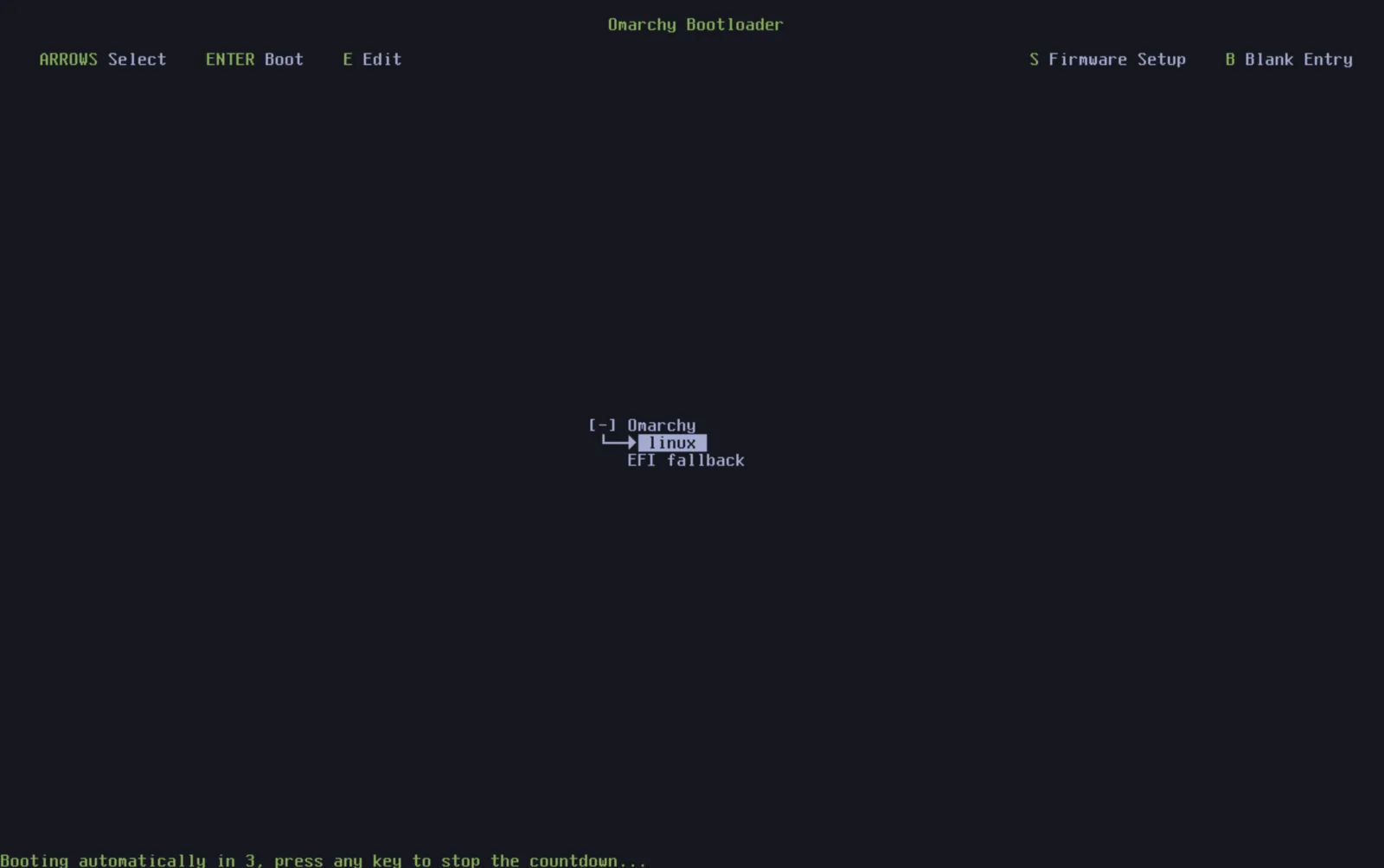
アップデート後に問題が発生したら、アップデート前に取られたスナップショットへシステムをロールバックできます。再起動して、ブートローダーのメニューでアップデート開始前のスナップショットを選ぶだけです。
何らかの理由で設定ファイルが破損してしまった場合は、ターミナルでomarchy reinstallを使ってOmarchyの再インストールも行えます。これにより、すべてのデフォルトのOmarchyパッケージが再インストールされ、stableに戻され、新しすぎるパッケージはダウングレードされ、すべての設定ファイルがリセットされます。これを行うと、Omarchyのデフォルトに対して加えたあなたのユーザー設定の変更がすべて上書きされるので注意してください!