マニュアル
Mac サポート
Omarchy には Intel Mac 向けのサポートが組み込まれています。現時点では既知の制限がいくつかありますが、それを把握し、問題ないのであれば、古い Mac に Omarchy を入れて新たな命を吹き込めます。
M シリーズ Mac へのインストールは、現時点では直接サポートされていないことに注意してください。その状況については、Discord の #omarchy-on-other で詳しく確認できます。
簡単なテストでは、2019 年製 MacBook Pro に Omarchy をインストールしただけで、36% のパフォーマンス向上を達成できました。
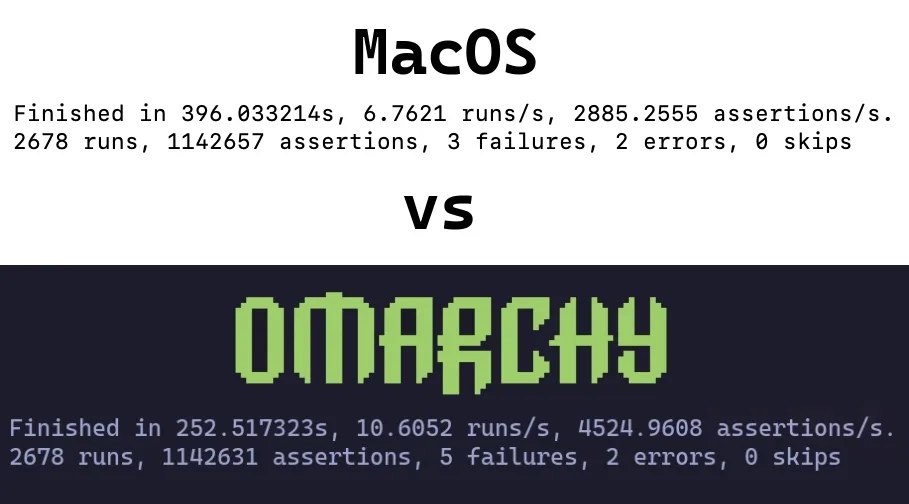
Mac に Omarchy をインストールする
Omarchy は現時点では、インストールされる唯一の OS であることのみをサポートしています。インストール中にドライブは消去され、MacOS は二度と起動できなくなります。
後で Internet Recovery 経由で復元することは可能です。
このパートでは、すでに はじめに を確認し、USB ドライブの準備ができているものとして進めます。まだの場合は、今すぐ準備してください。
Secure Boot を無効にする #
起動可能な USB と OS の両方を起動するには、Apple の Secure Boot を無効にする必要があります。無効にするには、次を実行してください:
- Mac の電源を切る
- 電源を入れ、ロード画面が表示されるまですぐに Command-R を押し続ける
- ユーザーを選択し、求められたらパスワードを入力する
- 復旧画面に入ったら、メニューバーから Utilities > Startup Security Utility を選択する
- 認証を求められたらパスワードを入力する
- Secure Boot オプションから “No Security” を選択する
- External Boot オプションから “Allow booting from external or removable media” を選択する
インストールを開始する #
- USB ドライブを挿入する
- Mac を再起動し、起動デバイスの画面が表示されるまですぐに Option を押し続ける
- オレンジ色の EFI Boot デバイスを選択する
- 通常どおりインストール を進める
インストーラーは Mac ハードウェアを検出し、必要な修正を自動的に適用します: Broadcom Wi-Fi ドライバーとファームウェア、必要な MacBook モデル向けの SPI キーボードドライバー、それらのモデル向けの NVMe サスペンド修正です。
既知の制限事項
コミュニティのメンバーがこれらの課題の解決策に常に取り組んでいます。これらが問題になる場合は、Discord の #omarchy-on-other に参加し、最新の解決方法がないか確認してください。
T1 チップ搭載デバイス #
Apple T1 チップは 2016 年後半に導入され、Touch Bar 搭載の初代 MacBook Pro モデルでのみ使用されました。
- MacBook Pro 13-inch (2016, two Thunderbolt 3 ports) – モデル: A1706
- MacBook Pro 13-inch (2016, four Thunderbolt 3 ports) – モデル: A1708
- MacBook Pro 15-inch (2016) – モデル: A1707
既知の問題 #
- Touch Bar が機能しない
- サウンドが機能しない
T2 チップ搭載デバイス #
Apple T2 セキュリティチップは 2017 年に導入されました。T2 チップは、2020 年から始まった Apple silicon (M シリーズチップ) への移行に伴い廃止されました。
- iMac Pro (2017) – モデル: A1862
- MacBook Pro 13-inch (2018, four Thunderbolt 3 ports) – モデル: A1989
- MacBook Pro 15-inch (2018) – モデル: A1990
- MacBook Air (Retina, 13-inch, 2018) – モデル: A1932
- Mac mini (2018) – モデル: A1998
- MacBook Pro 13-inch (2019, two Thunderbolt 3 ports) – モデル: A2159
- MacBook Pro 13-inch (2019, four Thunderbolt 3 ports) – モデル: A2178
- MacBook Pro 15-inch (2019) – モデル: A1990
- iMac (Retina 5K, 27-inch, 2020) – モデル: A2115 (iMac20,1 および iMac20,2)
- MacBook Pro 13-inch (2020, two Thunderbolt 3 ports) – モデル: A2265
- MacBook Pro 15-inch (2020) – モデル: A1990
これらのモデルでは、インストーラーがパッチ適用済みの linux-t2 カーネル、T2 オーディオ設定、Apple の Broadcom Wi-Fi/Bluetooth ファームウェア、t2fanrd によるファン制御を自動的にセットアップします。Touch Bar は、カーネルに組み込まれた Boot Camp 形式のサポートで動作します。
iMac Retina 5K (2017) #
2017 年製 27 インチ iMac には T2 チップが搭載されていないため、インストーラーは他の Intel Mac と同様にセットアップします。
- iMac (Retina 5K, 27-inch, 2017) – モデル: A1419
既知の問題 #
- ディスプレイがネイティブ解像度 5120×2880 で動作しない: パネルは 2 つのタイルで構成されており、標準ドライバーでは片方しか点灯しない
- サウンドが機能しない
- 輝度調整が効かない
- スリープするとマシンがハングする; 電源を入れ直すしか復旧できない
このモデル向けのコミュニティパッチャーがディスプレイ、サウンド、輝度を修正します: omarchy-imac18-3。