マニュアル
通知
通知はフォーカス中のディスプレイの右上角に表示されます。ホットキー通知を使えば、日時、バッテリーの状態、現在の天気にもすばやくアクセスできます。
通知
同じアプリやサイトからの通知はデッキ状に重なるため、にぎやかな Slack チャンネルがビルド失敗の通知を画面の外へ押し出すことはありません。デッキにホバーすると扇状に広がります。読んでいる間、ポインターの下に新しい通知が滑り込んでくることもありません。カードをクリックすると発生元へジャンプし、右クリック、中クリック、または ✕ を押すと消去できます。
カードには、それが運んできたものに応じた操作が用意されています。認証コード向けの コードをコピー(クリップボード履歴 には残らず、1 分後に消去されます)に加え、アプリが提供する各種ボタンも使えます。通知テキスト内のリンクはクリックすると開きます。
マウスなしで使うには、Super + Ctrl + , を押します。最新の通知が選択され、そのボタンに番号が振られます。数字を押してボタンを押し、Enter で通知自体をクリックし、↑ と ↓ で通知間を移動し、Delete で 1 件を消去し、Esc でキーボードを通常の状態に戻します。数秒間何も操作しなければ、自動的に解除されます。
通知をサイレントにすると通知は抑えられますが、Omarchy 自身の確認、緊急アラート、そして少し前にあなたが要求した認証コードは例外です。抑えられたかどうかに関係なく、最近の数件を Super + Shift + Alt + , で画面に戻せます。履歴は 1 日保持されます。
ホットキー通知
日時
Super + Ctrl + Alt + T

天気
Super + Ctrl + Alt + W
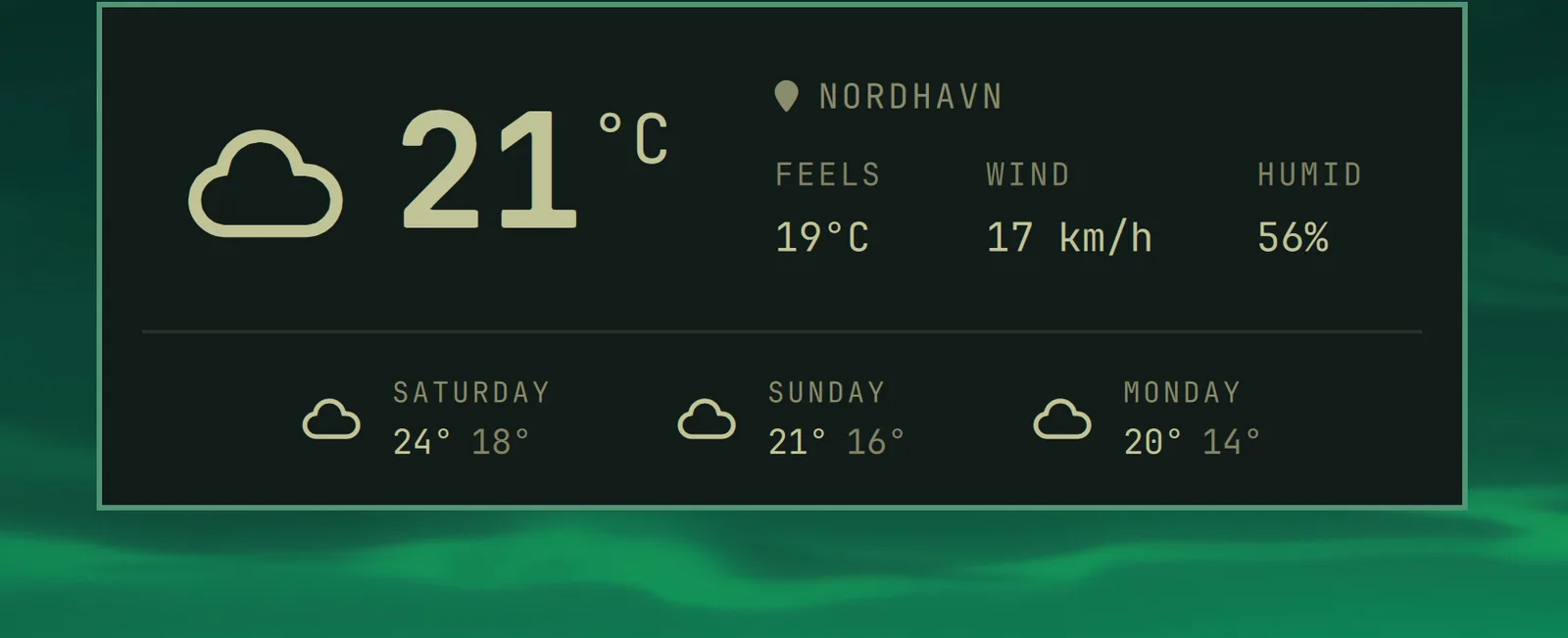
位置は IP アドレスから検出されます。通常はそれで十分近いものの、常に正確とは限りません。omarchy weather location --set Malibu で固定でき、座標を加えれば正確に指定できます: omarchy weather location --set Malibu 34.0259,-118.7798。omarchy weather location を単独で実行すると現在認識されている場所を確認でき、--clear で自動検出に戻せます。
バッテリー
Super + Ctrl + Alt + B
