マニュアル
トラブルシューティング
更新でシステムを壊してしまいました!
まず、最近の更新前のバージョンにシステムをロールバックしてみてください。それがうまくいかなければ、omarchy-debugを使ってDiscordの#omarchy-helpで問題を共有してください。それでもダメなら、omarchy-reinstallでデフォルトの設定とパッケージを再インストールできます。
一部のアプリがディスプレイに大きく表示されるのはなぜですか?
Omarchyは2倍の高解像度ディスプレイを想定しており、そのために~/.config/hypr/monitors.luaでGDK_SCALEを2に設定する必要があります。しかし1倍のディスプレイを使っている場合は、local omarchy_gdk_scale = 2を1に変更できます(そして大きくなっているアプリを再起動してください)。モニターに関するマニュアルをご覧ください。
Spotifyについては、Ctrl + MinusでUIを小さくし、Ctrl + Plusで大きくできます。
Wi-Fi、Bluetooth、オーディオ、トラックパッドが急に動かなくなった
再起動する前に、問題のあるサブシステムだけを再起動してみてください。Omarchyメニューの_更新 > ハードウェア_にはWi-Fi、Bluetooth、オーディオ、トラックパッドがあり、そのいずれかを再読み込みすれば、「5分前は動いていた」という状況の大多数は直ります。再接続しないBluetoothヘッドセット、サスペンド後に反応しなくなったトラックパッド、モニターを外したら消えた音声などです。
外部スピーカーから音が出ないのはなぜですか?
おそらく主要な出力に設定されていないためです。バーの右側にあるスピーカーアイコンをクリックすると音量ポップアップが開き、そこで出力デバイスを選べます(アプリごとの音量も調整できます)。
ノートPCのスピーカーの音が変だ
一部のノートPCでは、Omarchyが内蔵スピーカーの周波数特性を補正するスピーカーチューニングを自動的に適用します。omarchy audio tuning statusでマシンで有効になっているかを確認でき、スピーカー本来の音を聴きたい場合はomarchy audio tuning offでオフにできます。
パスワードでログインやsudoができないのはなぜですか?
おそらく入力ミスが多すぎてロックアウトされたのです。これがロック画面で起きている場合は、CTRL + ALT + F2を押して新しいTTYを開始し、rootでログインしてfaillock --reset --user [your-username]を実行してください。ロックアウトがリセットされ、元どおり使えます。
1Password SSH Agent / CLIの1Password承認プロンプトが表示されないのはなぜですか?
これには2つの理由が考えられます。
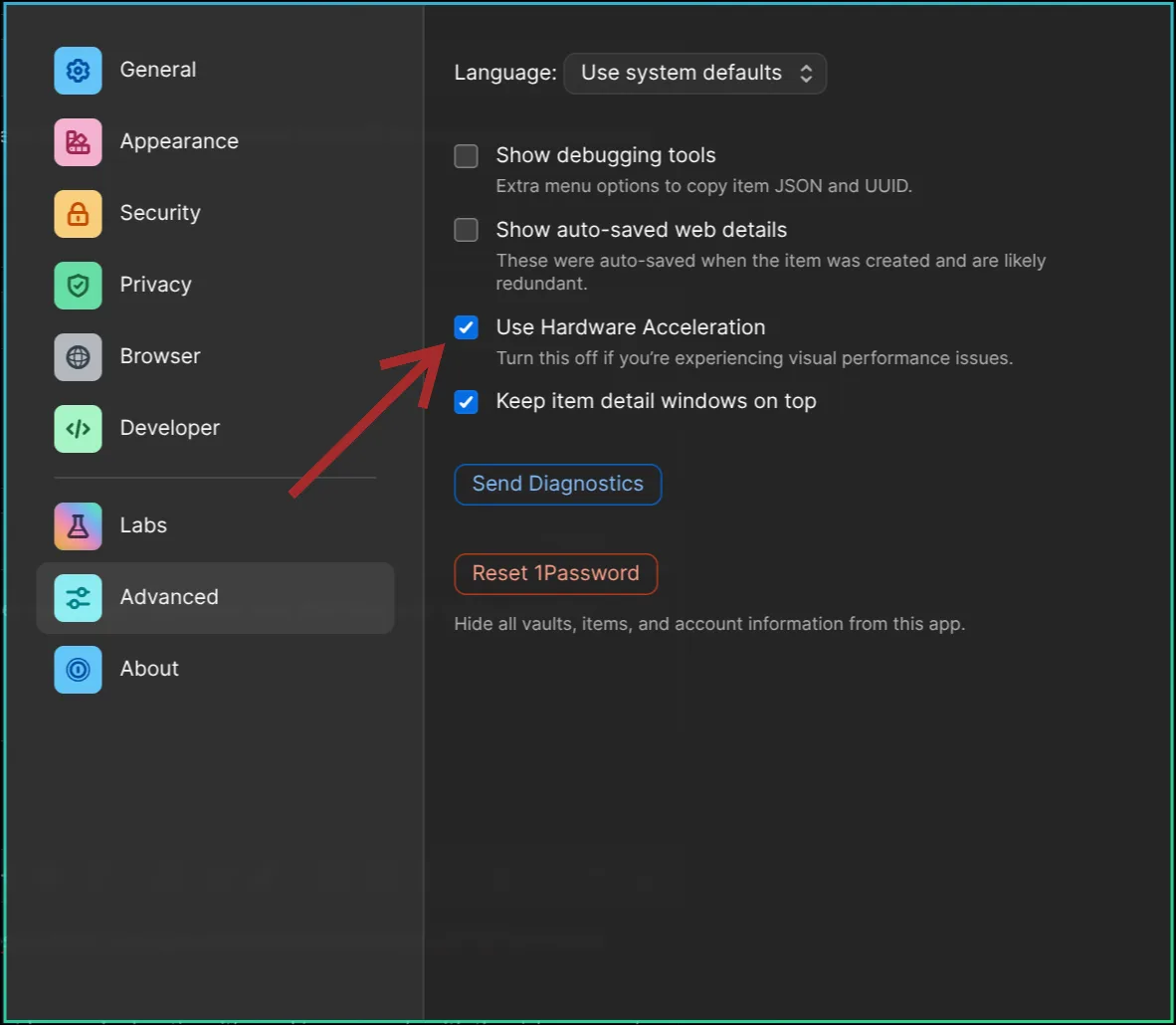
リッチな承認プロンプトが表示されるためには、Settings > Advanced > Use Hardware Accelerationをオンにする必要があります。注意:動作し始めるには再起動が必要です。
あるいは、起動してから1Passwordを起動していない場合、プロンプトは表示されません。