マニュアル
ナビゲーション
Omarchy ではすべてがキーボードで起きる - すべてだ! システムが起動したばかりのときは、マウスだけでは文字通り何もできない。でも Super + Space を押せば Omarchy Menu が表示され、そこからほぼ何でもできる。
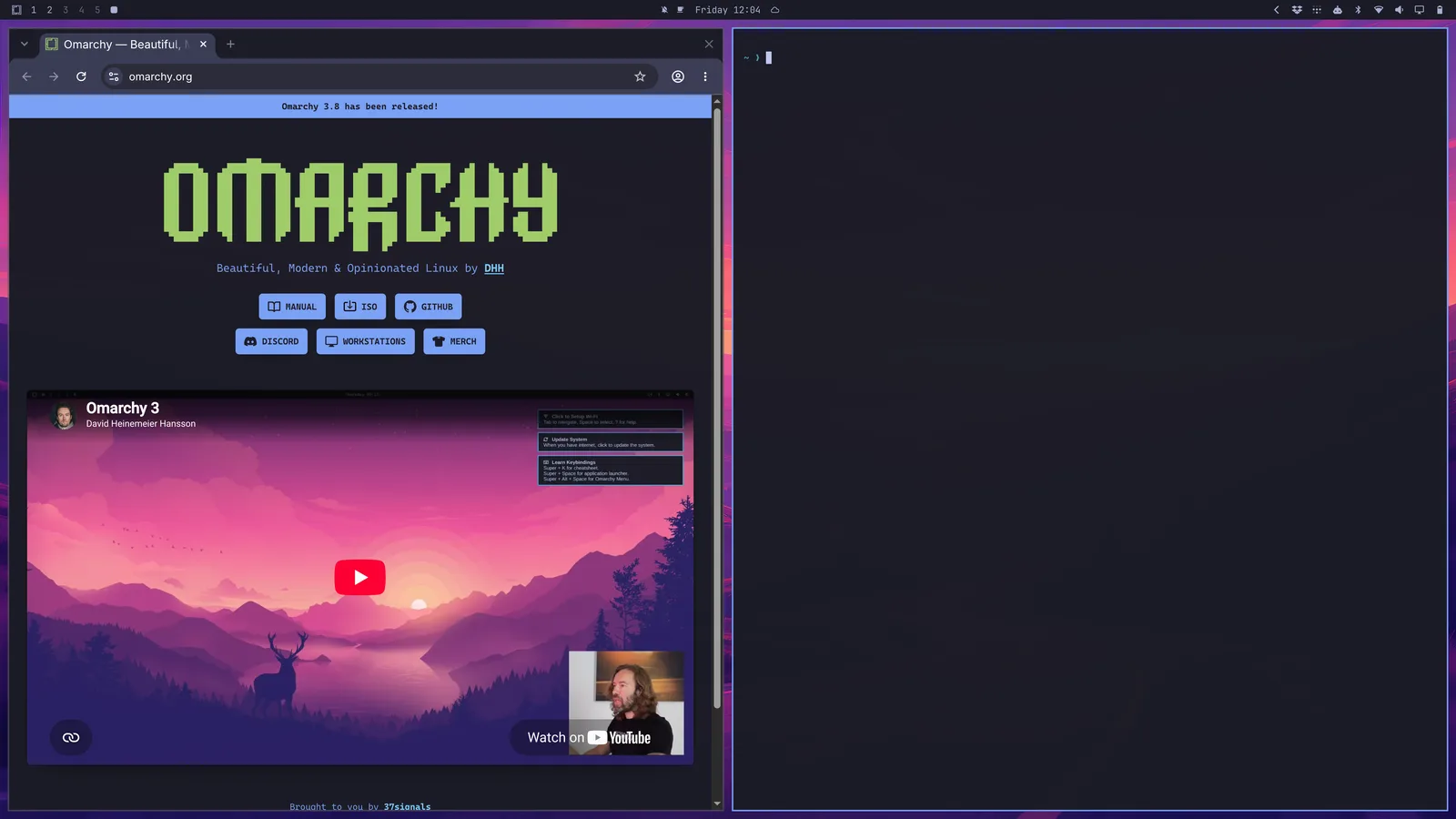
しかし Omarchy メニューは、そもそも普段システムを操作する主な方法として意図されたものではない。もっと速くできる!最も重要なアプリケーションはすべて個別のホットキーに直接割り当てられている。ターミナルは Super + Return で、ブラウザは Super + Shift + Return で起動する。一方をやった直後にもう一方をやってみれば、Hyprland のタイリングの魔法が実際に動く様子が見えるだろう:
次に Super + J を押すと、それらを左右に並べる代わりに上下に重ねることができる:
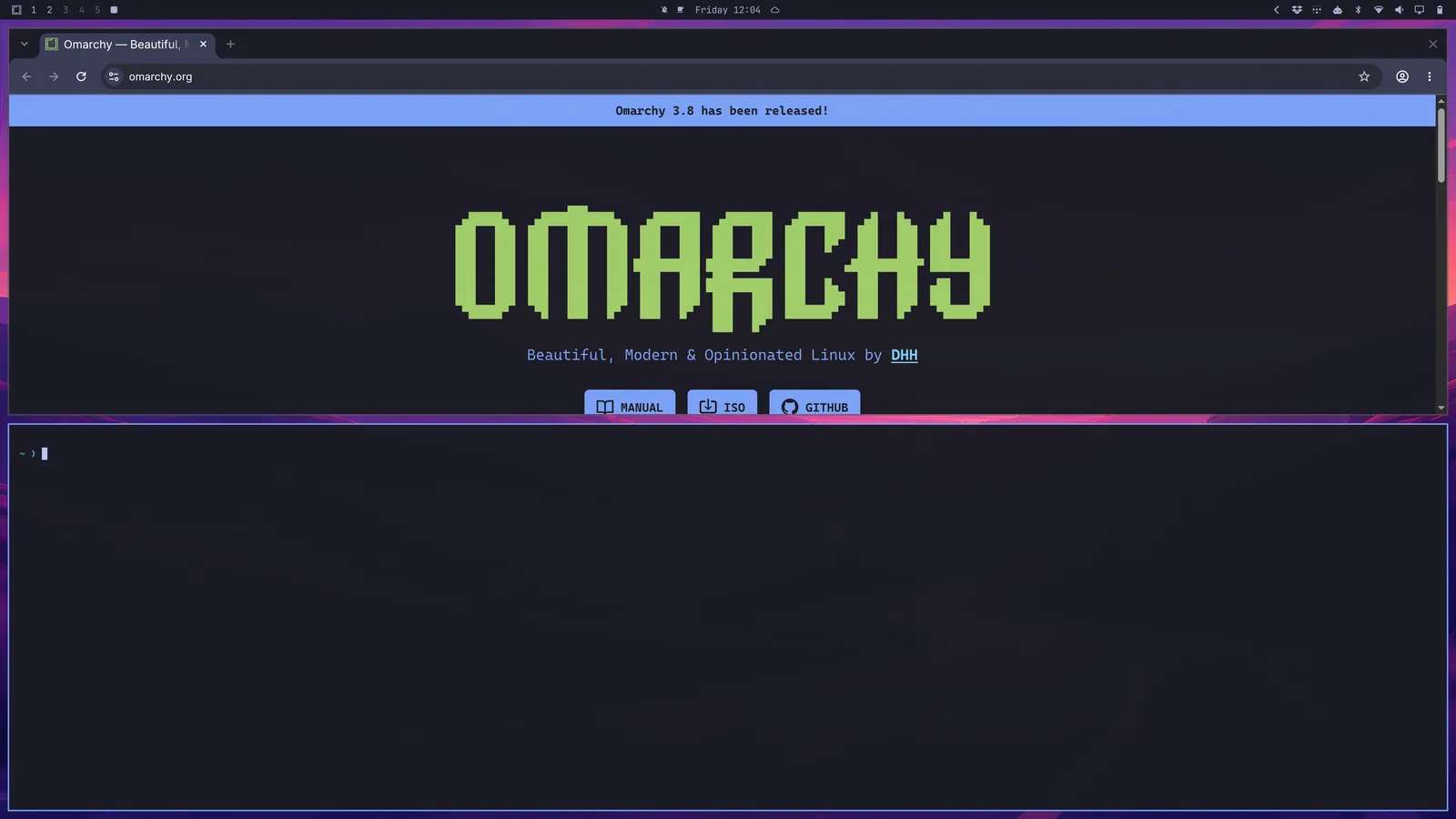
もう一度 Super + J を押すと、左右に並んだ位置に戻る。次にブラウザにいるときに Super + Shift + Arrow Right を押して、ウィンドウを入れ替えてみよう。
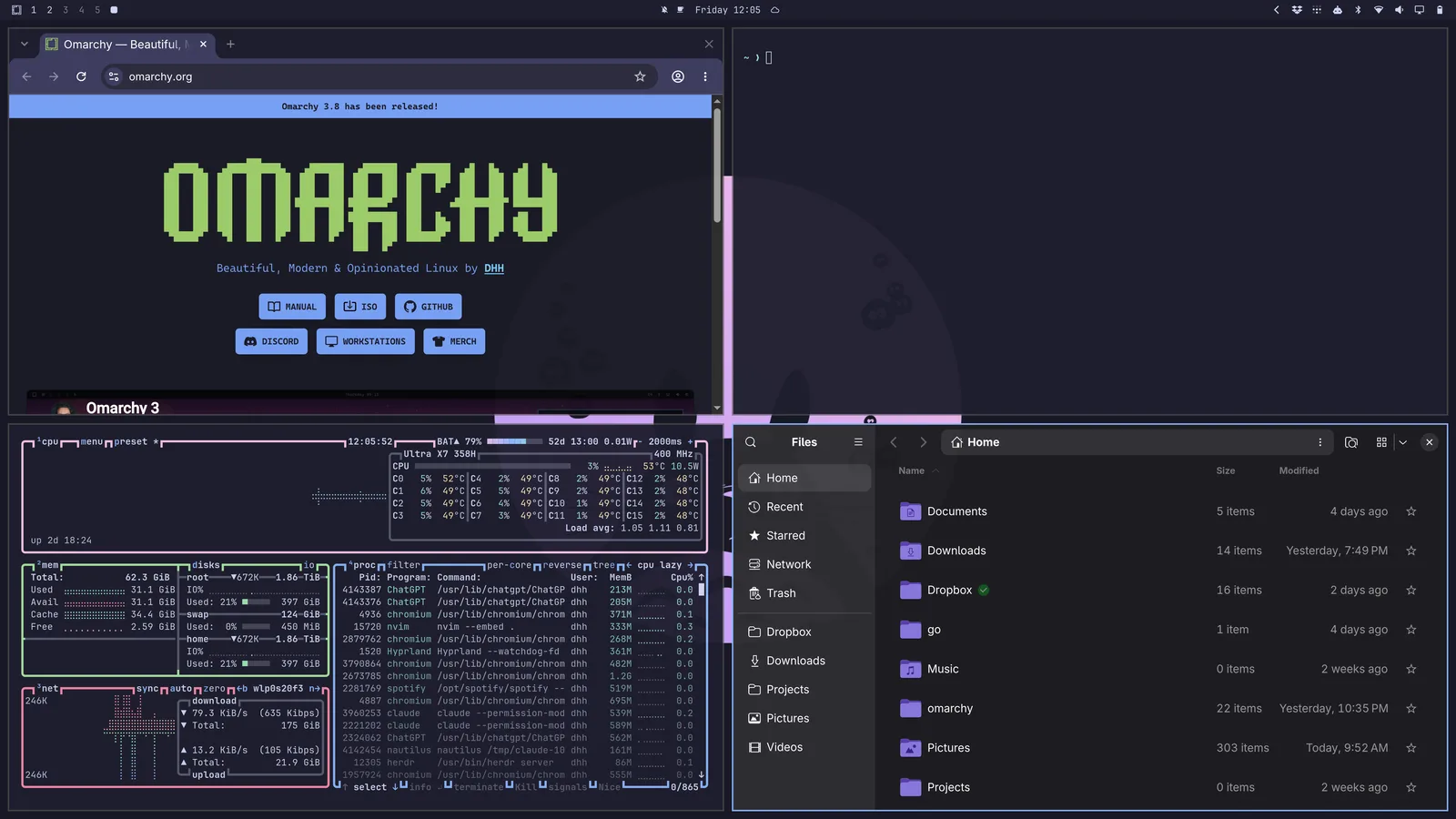
今度は Super + Shift + T を押してアクティビティモニターを起動してみよう。それはフローティングウィンドウとして表示される。Super + T を使ってタイリングでき(もう一度押すと再びフローティングになる)。次に Super + Shift + F を押してファイルマネージャーを開こう。きれいな四分割のセットアップになる:
アクティブにしたいウィンドウ間は Super + Arrow で移動する。これでフォーカスが切り替わり、カーソルが新しいアプリケーションの中央へ移動する。画面の端では、その側にあるモニターへそのまま移動する。
Super + Shift + 2 を押すと、現在フォーカスしているアプリケーションが2番目のワークスペースへ移動する。Super + Shift + 1 で戻る。(そして Super + Shift + Alt + 2 は、現在フォーカスしているアプリケーションを2番目のワークスペースへ移動させるが、そちらへは切り替わらない)。
モニターが複数ある場合、各モニターはそれぞれ独自の1から10までのワークスペースを持つ。Super + 2 は今いるモニターの2番目のワークスペースへ移動し、各モニターのトップバーにはそのモニター自身のワークスペースと現在表示しているものが表示される。Super + Tab は今いるモニター上のワークスペースを順に切り替える。Super + Shift + Ctrl + Arrows は、今いるウィンドウをその方向にあるモニターへ、そのモニターが表示しているワークスペース上に移動させ、Super + Shift + Alt + Arrows は、今いるワークスペースをその方向にあるモニターへ移動させ、空いていれば同じ番号を引き継ぐ。モニターを取り外しても、そのモニターはワークスペースを保持する:それらは別の画面のものに加わり、すでに存在するものの後ろに番号が付けられ、モニターが戻ると元の番号に戻る。
Super を押しながらマウスでウィンドウをクリックすると、その配置を並べ替えることができる。Super を押しながらマウスの右ボタンを使うと、ウィンドウを自由にリサイズできる。
ウィンドウは Super + W または Super + Q で閉じる(すべてのウィンドウを閉じるには Ctrl + Alt + Delete)。
Super + F で全画面にすることも、Super + Alt + F で(トップバーを残して)単に全幅にすることも、Super + Ctrl + F でウィンドウ内の全画面にすることもできる(YouTube に最適だ!)。
Dwindle vs scrolling レイアウト
Omarchy のデフォルトレイアウトは dwindle と呼ばれる。これは、ワークスペースで開いたすべてのウィンドウを、縮小しなければならない場合でも、常に表示したままにする。
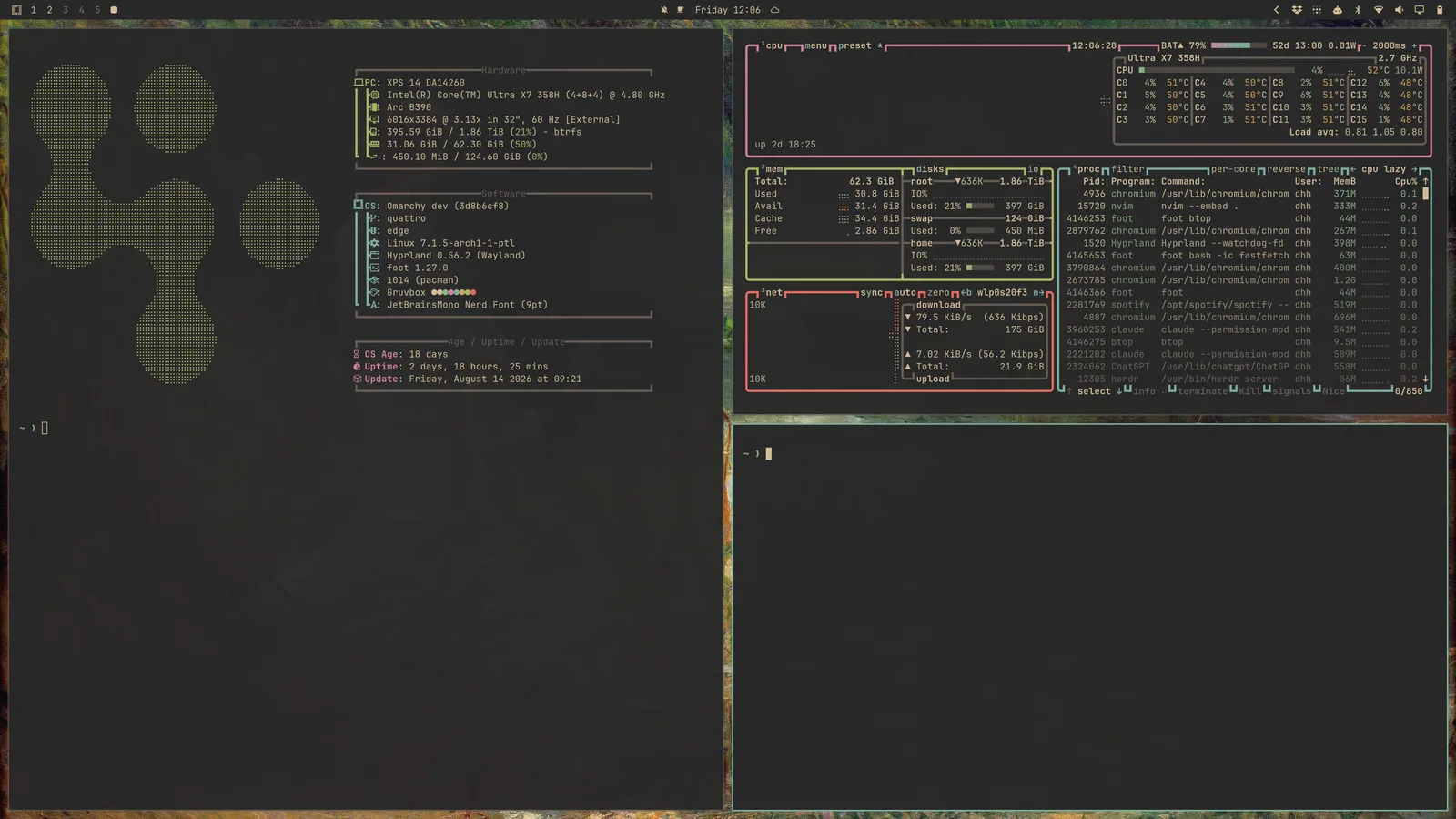
しかし、ワークスペースを scrolling レイアウトに変えることも選択できる。そこではウィンドウが左右に並び、ディスプレイの見える端を超えて続く。単一のワークスペースをこのレイアウトに変えるには Super + L を使う。
Super + L をもう一度押すとワークスペースがフローティングになり、ウィンドウが自由に重なり、自分で配置できるようになり、3回目で dwindle に戻る。Super + Alt + L は逆の順序で切り替える。もともとフローティングしているウィンドウ - Super + T でポップアウトしたものや、常にフローティングで開くアプリ - は、ワークスペースがタイリングに戻ってもフローティングのままである。トップバーは、今いるワークスペースにそのレイアウトを示す:dwindle は四角、scrolling は円、フローティングは三角だ。そのマークをクリックしてもレイアウトが切り替わる。
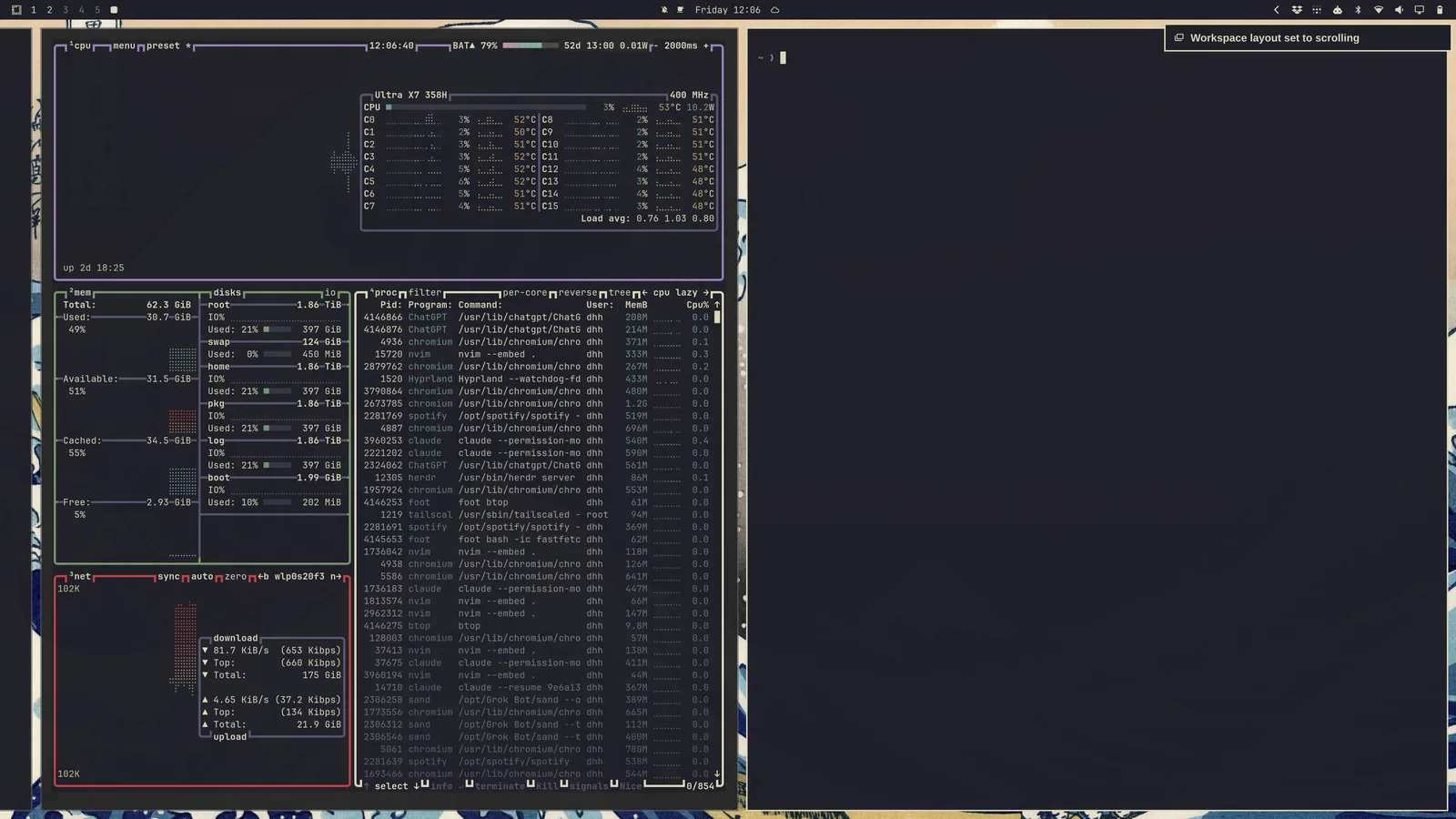
この選択はワークスペースごとに適用され、保持される。だからワークスペース1は閲覧用に dwindle のままにし、ワークスペース2はコード用に scrolling にしておけば、再起動後もその状態で戻ってくる。
scrolling レイアウトをデフォルトとして使いたい場合は、~/.config/hypr/looknfeel.lua で設定できる:
hl.config({
  general = {
    layout = "scrolling",
  },
})
フローティングワークスペース
フローティングワークスペースは従来のデスクトップのように動作する:ウィンドウが重なり、自分で移動やサイズ変更をする。各ウィンドウにはテーマの色でタイトルバーが付き、最小化、最大化、閉じるボタンが付く。Super + M でもフォーカスしたウィンドウを最小化できる。最小化したウィンドウは dock で待機する;そのアプリをクリックすれば戻ってくる。ウィンドウをクリックすれば前面に来る。どの端や角からでもリサイズできる。タイトルバーをダブルクリックすると、トップバーを表示したままウィンドウが最大化され、もう一度ダブルクリックすると元のサイズに戻る。
フローティングワークスペースでは dock も表示され、ピン留めしたアプリ、実行中のすべてのもの、そしてアプリボタンの後ろにあるすべてのアプリのグリッドがあり、Super + Alt + Space や Omarchy メニューの Apps でも開ける。グリッド上のアプリを右クリックするか、Delete を押すと、アンインストールできる。アプリをクリックすると開くか、そのウィンドウが前面に来る;もう一度クリックするとそのウィンドウを順に切り替える。中クリックすると新しいウィンドウが開く。アイコンを dock に沿ってドラッグすると移動できる;実行中のアプリを他のアプリの間にドラッグするとそこに留まる。右クリックするとアプリを dock に保持したり、取り除いたり、終了したりできる。dock は全画面ウィンドウの邪魔にならないように退く。アプリボタンを右クリックすると、dock を別の端へ移動させたり、ポインターが端に到達するまで隠したりできる。その位置は Appearance > Dock > Dock Position の下にもあり、omarchy dock position left と omarchy dock autohide on でターミナルから両方を設定できる。dock に保持したアプリは、実行中でない間は淡く表示される。
新しいワークスペースと、Super + L で独自のレイアウトを与えていないワークスペースは、デフォルトレイアウトを使う。デフォルトを変更すると、ウィンドウのないすべてのワークスペースがそれにリセットされるが、ウィンドウがあるものは現在のレイアウトを保持する。dock に最小化したウィンドウも、離れたワークスペース上のウィンドウとして数えられる。Appearance > Workspace Layout の下で選ぶ:Tiling、Scrolling、または Floating。omarchy-hyprland-workspace-layout-default scrolling でターミナルから設定できる。
ウィンドウのグループ化
ウィンドウは Super + G を使ってグループ化できる。グループに入ると、それがアクティブな間に起動したすべてのウィンドウがそのグループに属するようになる。これらのグループ化されたウィンドウ間は、Super + Ctrl + Arrow Left/Right を使うか、Super + Alt + 1/2/3/4 を使って順番に直接移動できる。
Super + Alt + G でウィンドウをグループから外すことも、Super + G をもう一度押してグループ全体を解体することもできる。最後に、Super + Alt + Arrows でグループ外のウィンドウをグループ内へ移動できる。
ウィンドウのポップアウト
Super + O でウィンドウをそのワークスペース割り当てからポップアウトできる。そうすると、それはどのワークスペースへ行ってもついてくるフローティングウィンドウとしてピン留めされる。動画プレイヤーなどに最適だ。
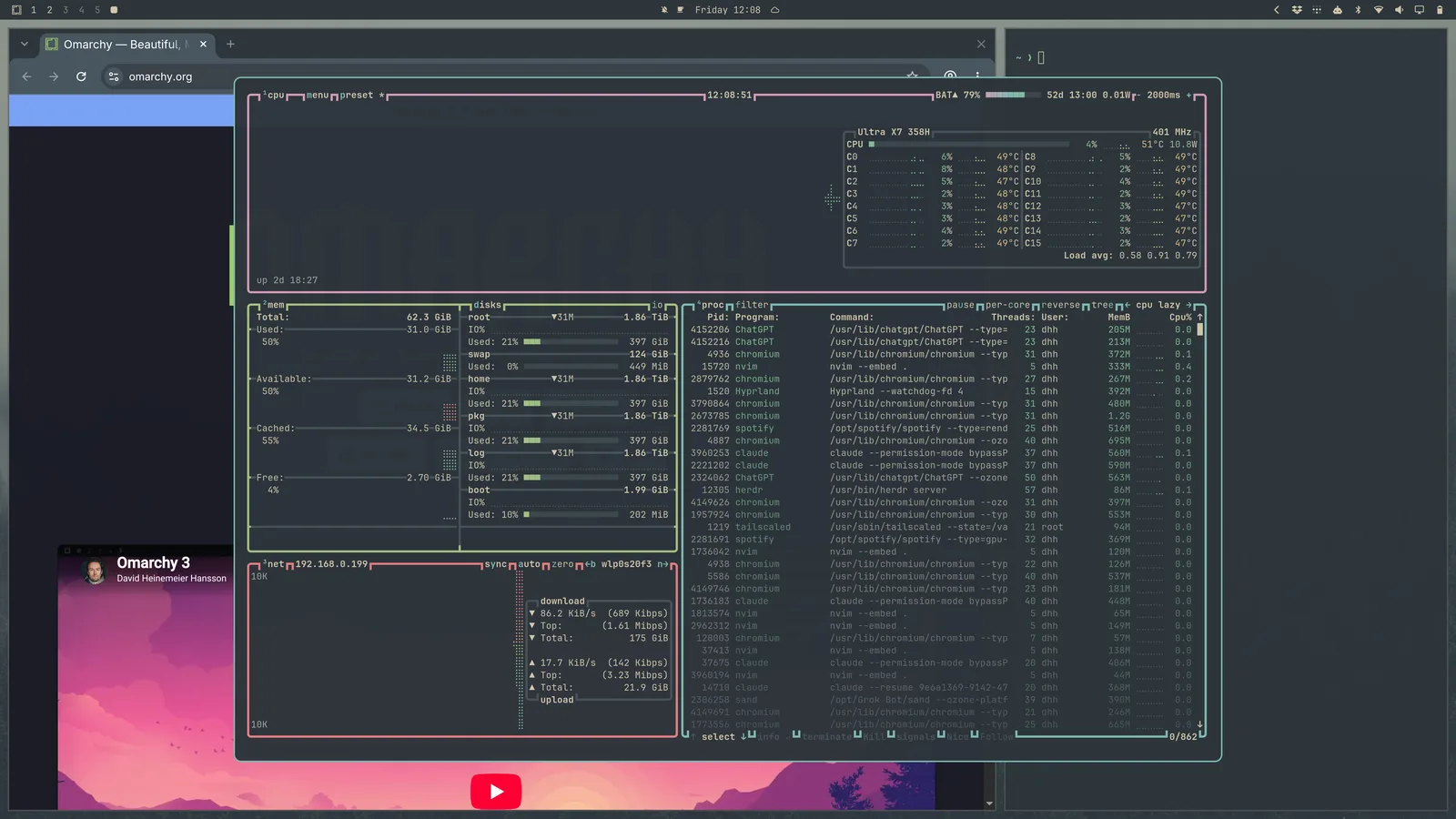
スクラッチパッドワークスペース
現在いるワークスペースの上に重なる、フルサイズの特別なスクラッチパッドワークスペースがある。そこにあるものには Super + S を使ってアクセスし、ウィンドウをそこに配置するには Super + Alt + S を使う。
現在のワークスペースを離れることなく素早く操作したいコントロールやターミナルにうまく機能する。
Quake コンソール
最後に、現在いるワークスペースの上にドロップダウンする、半分の高さの Quake コンソールがある。Super + Grave で切り替え、ウィンドウをそこに配置するには Super + Shift + Grave を使う。
デフォルトの agent がすぐに使える状態で開く。コンソールに単一のウィンドウしかない間は、画面いっぱいに広がるのではなく、中央に配置されたパネルとしてドロップダウンする。2つ目のアプリをそこに置くと全幅に戻り、2つが左右に並ぶ余地ができる。
スクラッチパッドやコンソールからウィンドウを外へ移動させるには、Super + Shift + 1 のような操作で別のワークスペースへ直接送る。
慣れるまで少し時間がかかる!
このようにデスクトップを移動することに慣れるまでには少し時間がかかるが、一度慣れてしまえば、従来のマウス主導のデスクトップ体験に戻るのは難しくなるだろう!