マニュアル
デュアルブートインストール
Windows や他のインストールと並べて、Omarchy を単一のパーティションにインストールできる。
このインストール方法でもデフォルトでパーティションに LUKS 暗号化が適用されるので、実質的にドライブ全体へのインストールと違いはない。ディスクに空き容量があればいいだけだ。
Windows で空き容量を作る
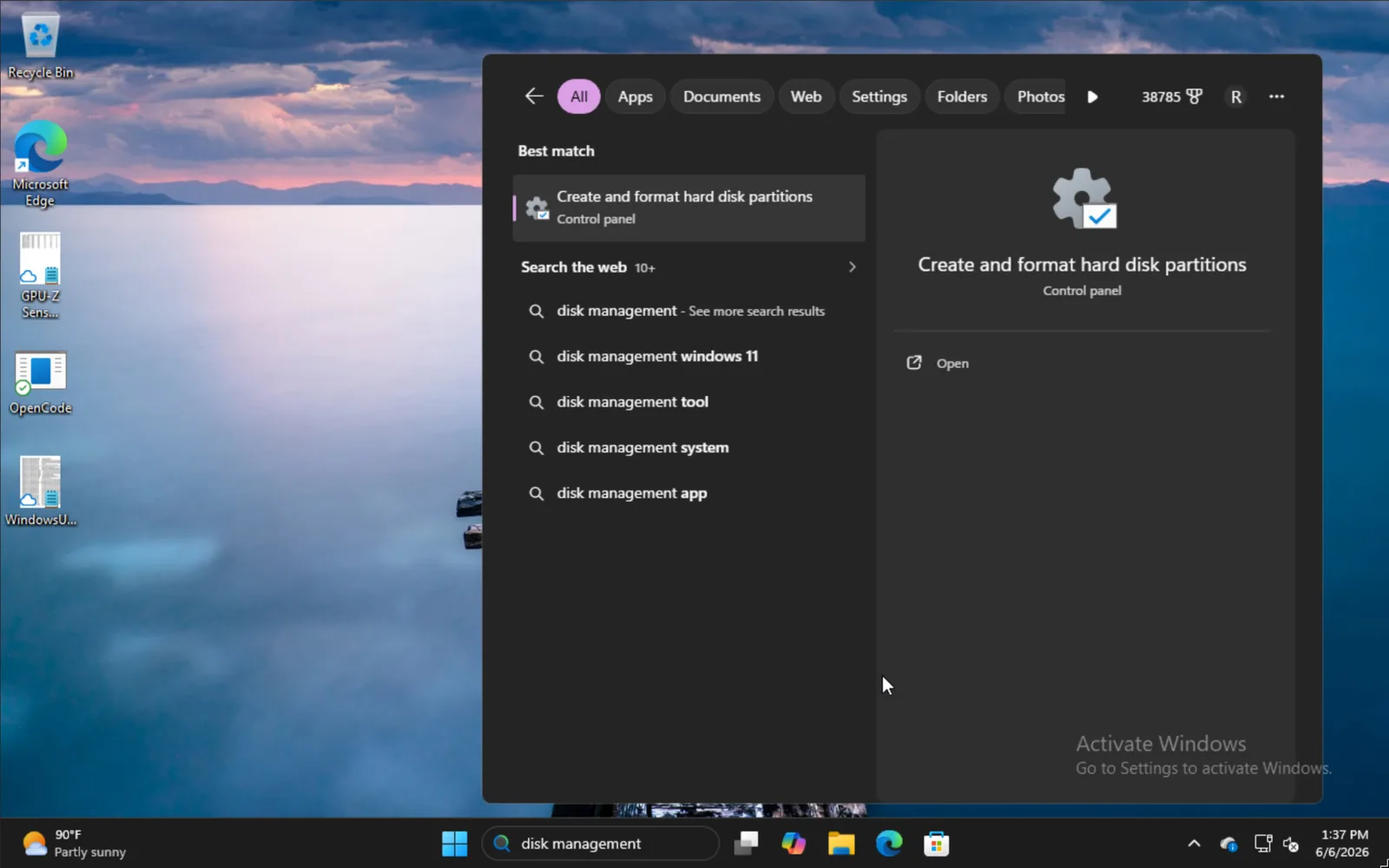
Windows と並べてインストールするには、スタートメニューで disk management と入力し、Create and format hard disk partitions のオプションを選択する。
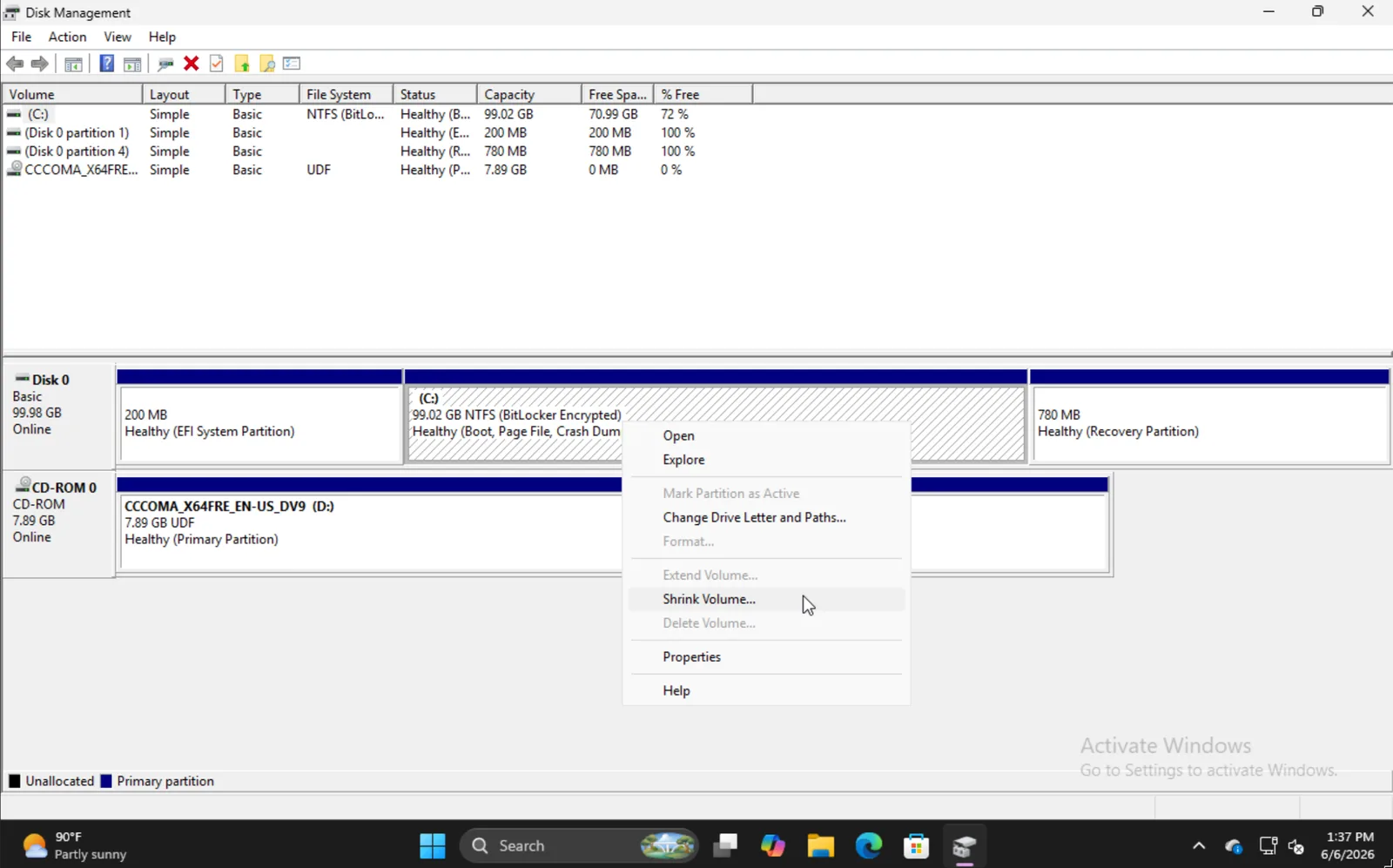
適切なパーティションを見つけ、右クリックして Shrink Volume を選択する。
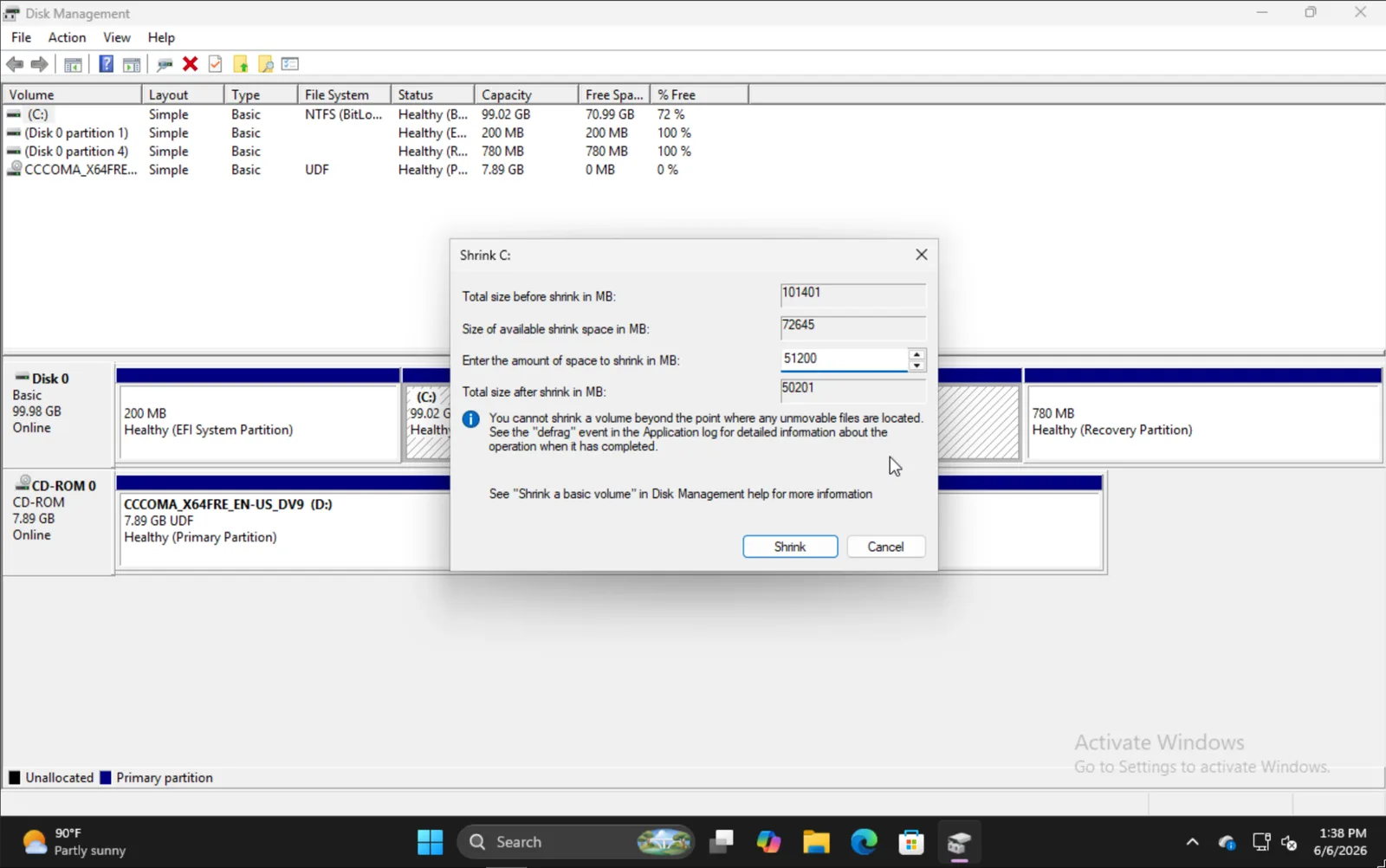
ボリュームを縮小したい量を入力する。これが、ブートパーティションを含めた、今後の Omarchy インストールのサイズになる点に注意すること。
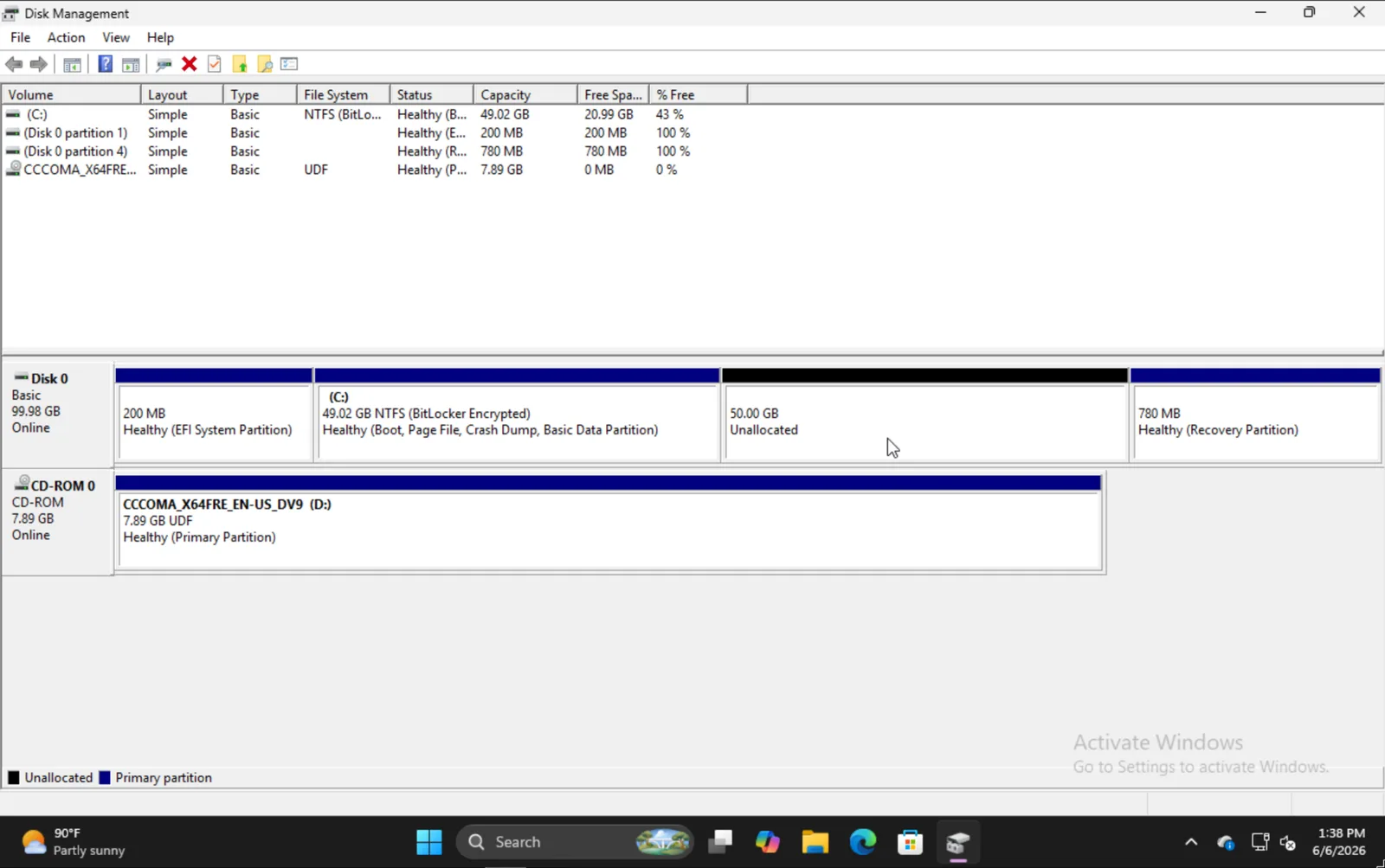
完了すると、このような表示になるはずだ。この例では、50GB のセクションが Omarchy をインストールする場所だ。
Omarchy のインストール
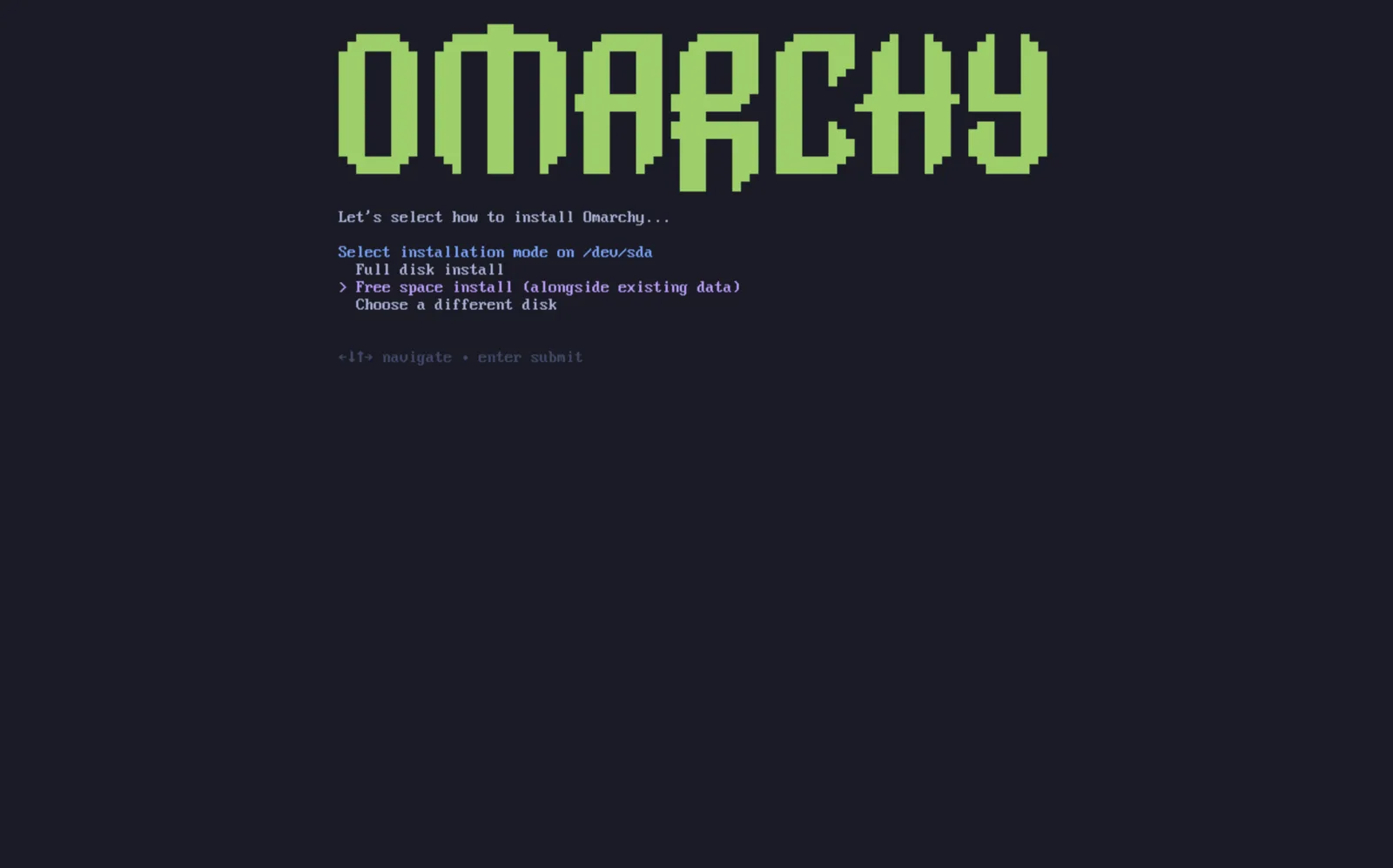
Omarchy のインストール手順は、実質的に通常と同じだ。ディスクを選択すると、Free space install のオプションが表示される。ドライブ全体が消去されるのを防ぐため、そのオプションを選択すること。
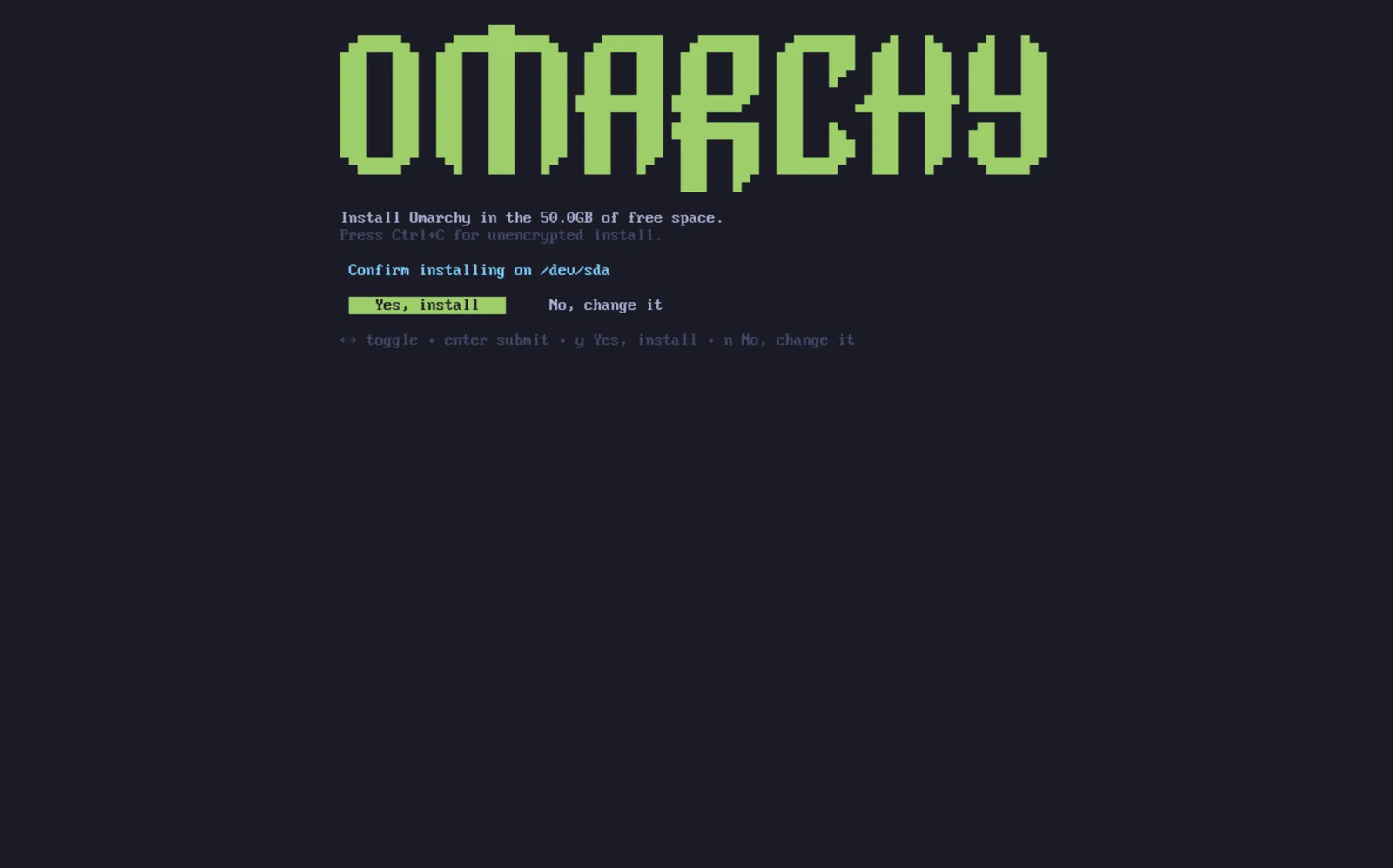
すべて問題ないことを確認し、通常どおりインストールが終わるまで待つ。ここでは、ドライブ全体へのインストールと同様に、暗号化なしでインストールすることも選択できる(推奨しない)。
他のインストールをブートローダーに追加する
Omarchy のインストールが終わると、Limine ブートローダーがデフォルトになっていることに気づくだろう。これにより、Windows など他のインストールのためのオプションを Limine に追加することもできる。
他のオペレーティングシステムを追加するには、limine-scan を実行し、プロンプトに従って希望するエントリを Limine の設定に追加する。ブートメニューはデフォルトで非表示のままになり、1 秒後に Omarchy が起動する。Windows や他のエントリを選択するには、Limine が起動したらすぐに任意のキーを押す。メニューが表示されたら、矢印キーでエントリを選択し、Enter を押す。キーを押す前に Omarchy が起動してしまった場合は、再起動してやり直すこと。Setup > Direct Boot をオンにしている場合、ファームウェアは Limine を完全にスキップするので、BIOS ブートメニューで Limine を選択するか、Setup > Direct Boot を再度実行してエントリを削除すること。
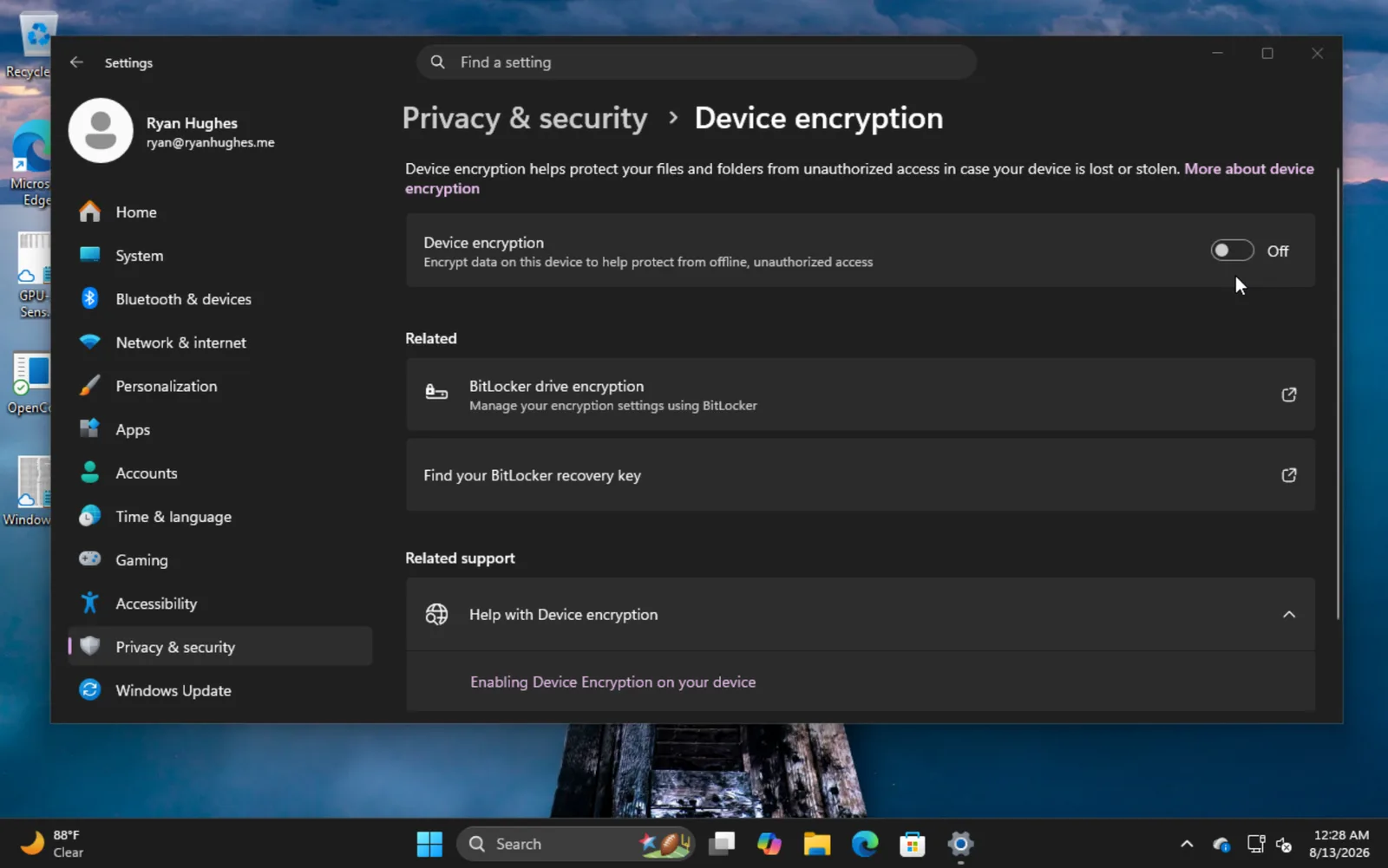
Bitlocker
このインストール方法は Bitlocker と互換性がない点に注意することが重要だ。Bitlocker はパーティションだけでなくドライブ全体を暗号化するためだ。Bitlocker が有効になっているというエラーが表示された場合は、Windows を起動し、Settings -> Privacy & Security -> Device encryption に移動して Bitlocker をオフに切り替えること。ドライブの暗号化解除には時間がかかる場合がある。