本文へスキップ
Chapters
  1. Omarchy へようこそ!
  2. はじめに
  3. MacやWindowsから乗り換えたら
  4. ナビゲーション
  5. トップバー
  6. テーマ
  7. ホットキー
  8. 統一クリップボードと履歴
  9. リマインダー
  10. 通知
  11. テキスト抽出とディクテーション
  12. スクリーンショットと録画
  13. トグル、アイドルとスクリーンセーバー
  14. Omarchy CLI
  15. ターミナル
  16. Neovim
  17. AI
  18. 開発ツール
  19. シェルツール
  20. シェル関数
  21. TUIs
  22. GUI
  23. ブラウザ
  24. 商用アプリ/サービス
  25. Web アプリ
  26. ゲーミング
  27. PDF への記入
  28. Windows VM
  29. その他のパッケージ
  30. アップデート
  31. Dotfiles
  32. シェルプラグイン
  33. モニター
  34. キーボード、マウス、トラックパッド
  35. ネットワーキング
  36. システムスリープ
  37. ハードウェア認証
  38. フォント
  39. 背景
  40. プロンプト
  41. ブランディング
  42. よくある調整
  43. 独自のテーマを作る
  44. Mac サポート
  45. トラブルシューティング
  46. FAQ
  47. システムスナップショット
  48. セキュリティ
  49. Omarchy on...
  50. デュアルブートインストール
  51. 無人インストール

マニュアル

統一クリップボードと履歴

通常、Linuxでは、ターミナルでコピー&ペーストするには Ctrl + Shift + C/V が必要で、それ以外の場所では Ctrl + C/V を使う。生まれも育ちもLinuxでない人にとっては、慣れるのが大変だ! Macから移ってきた場合、superからctrlへの切り替えも同様だ。

Omarchyは、(ほぼ)どこでも使える統一クリップボードホットキーで、この2つの問題に対処している。以下の通りだ:

ホットキー コマンド
Super + A すべて選択
Super + C コピー
Super + X 切り取り
Super + V 貼り付け
Super + Ctrl + V クリップボード履歴

なお、ほとんどのエージェントハーネスでは、画像の貼り付けには Ctrl + V を使い、テキストの貼り付けには Super + V を使う。

Ctrl + A に対応しているフォーカス中のテキストフィールドやその他のアプリで、すべてをコピーするには Super + A を押し、次に Super + C を押す。ターミナルでは、Ctrl + A はテキストを選択するのではなく、コマンドラインの先頭へ移動する。

クリップボード履歴

クリップボード履歴はOmarchy shellによって提供され、テキストと画像の両方に対応している。Super + Ctrl + V で呼び出し、returnで項目を選択すると、それがクリップボードに配置され、Super + V で貼り付けられるようになる。
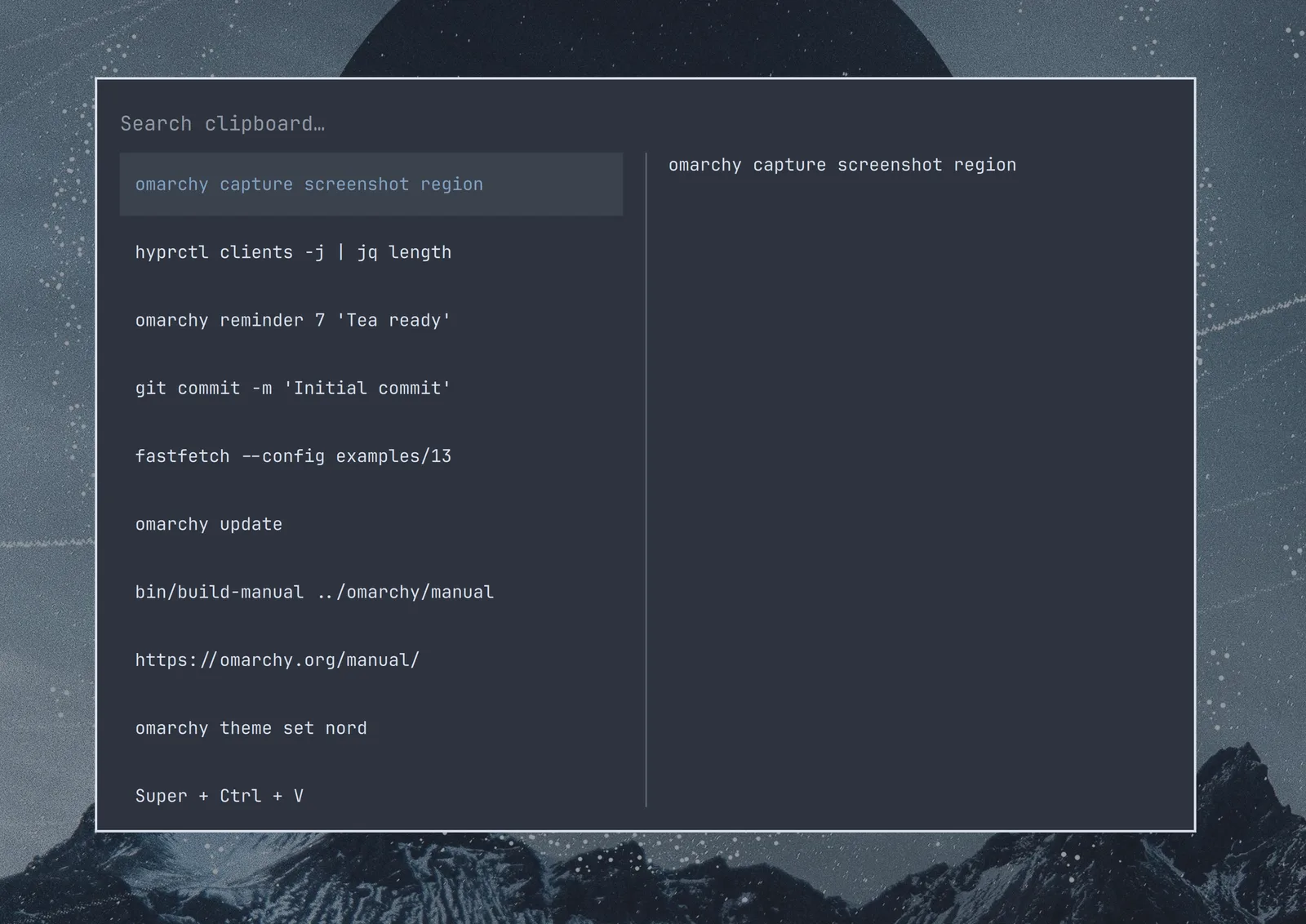
clipboard-history

入力を始めるだけで履歴を検索することもできる:

clipboard-history-search